
ITrack Chromium le permite cambiar el idioma de la aplicación a inglés o español.
El cambio de idioma de la aplicación se realiza desde la pantalla de inicio de sesión.
Si actualmente tiene la sesión iniciada, deberá cerrarla para cambiar el idioma. Lea más sobre Cerrar Sesión.
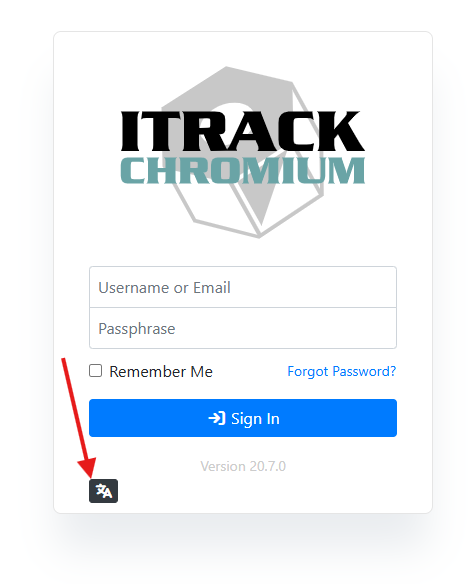
En la parte inferior de la pantalla de inicio de sesión, verá un ícono de traducción. Haga clic en este ícono para abrir el panel de idiomas.
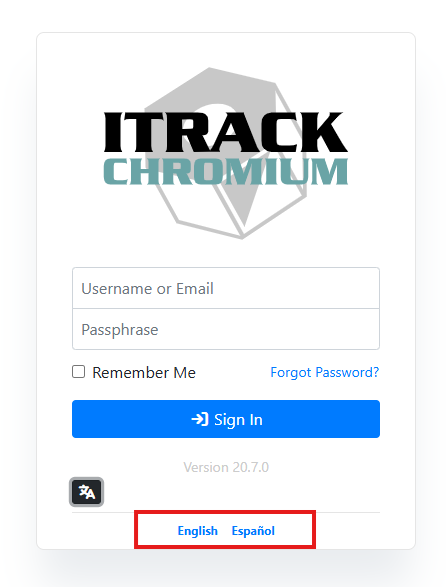
Los idiomas compatibles se mostrarán en una lista. Haga clic en el idioma que desea usar.
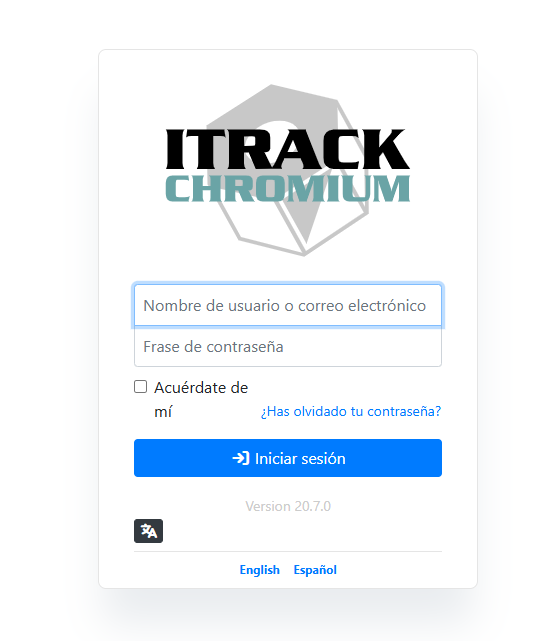
La pantalla de inicio de sesión cambiará al idioma que seleccione. Inicie sesión como lo haría normalmente. Su nombre de usuario y contraseña no serán traducidos.
Su elección de idioma será recordada en su navegador para la próxima vez que inicie sesión. Si inicia sesión desde un dispositivo diferente, es posible que deba cambiar la configuración de idioma nuevamente.
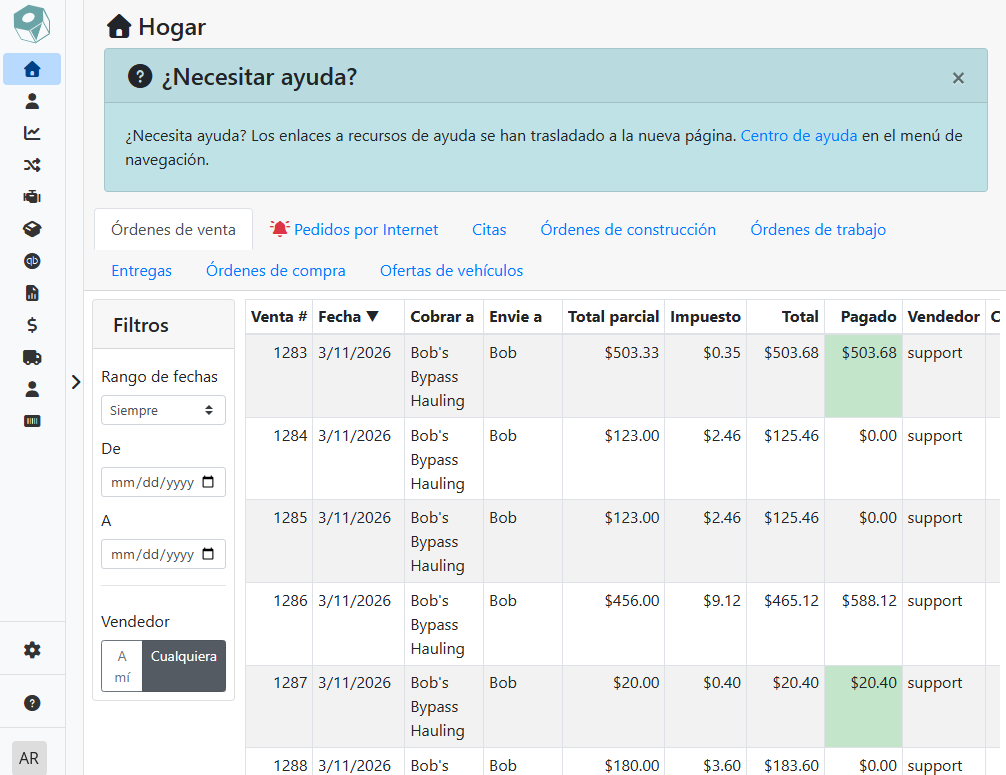
La aplicación será traducida, pero sus datos no pueden traducirse. Por ejemplo, las descripciones, nombres de piezas, nombres de clientes, y mas, se mostrarán tal como fueron ingresados.
Por ejemplo, la pantalla de Inicio se traducirá a su idioma, pero si el nombre de un cliente fue ingresado en inglés, permanecerá en inglés para todos los usuarios. En esta captura de pantalla, puede ver que el nombre de mi cliente es "Bob's Bypass Hauling" en inglés, aunque el resto de la pantalla esté en español.
¿Puedo Usar un Idioma Diferente al de Otras Personas en Mi Organización?
Sí, cada usuario puede usar un idioma diferente en la aplicación. Solo se traducirá el idioma de la pantalla de la aplicación, no sus datos, lo que permite que algunos usuarios trabajen en inglés mientras otros usan la versión en español. Sin embargo, dentro de su organización deben acordar cómo se ingresarán los datos, por ejemplo, todo en inglés o todo en español.